

Wenn Dein Podcast bei einem anderen Hoster untergebracht ist, kannst Du ihn ganz einfach zu podcaster umziehen, also den Host wechseln. Nutze die vielen Features von podcaster wie Vermarktung, Statistiken, grafischer RSS-Feed und unseren Kundensupport, um mit Deinem Podcast erfolgreich zu sein.
Für einen einfachen Umzug inklusive Kontoregistrierung, nutze diesen Link:
Podcast jetzt umziehen
Ansonsten befolge die nachfolgende Anleitung. Solltest Du bereits ein podcaster.de-Konto registriert haben, kannst Du Schritt 1 überspringen.
Schritt 1: podcaster-Benutzer*innenkonto erstellen
Wähle ein Nutzungspaket und registriere ein neues Benutzer*innenkonto bei podcaster. Melde Dich daraufhin in Deinem neuen Konto an.
Bei Deinem ersten Login wird der Podcast-Wizard erscheinen, mit dem Du Deinen bestehenden Kanal zu podcaster importieren kannst.
Ansonsten findest Du den Podcast-Wizard oben im Menü unter + Erstellen > Neuer Podcast.
Schritt 2: Import mit dem Podcast-Wizard
Beim Wechsel des Hosts für Deinen Podcast werden die Daten Deines Kanals zu podcaster kopiert. Der Podcast-Wizard wird Dich dabei durch die Schritte leiten. Als erstes fragt Dich der Wizard, ob Du einen bestehenden Podcast importieren möchtest. Klicke auf Ja.
Halte den RSS-Feed Deines Podcasts bereit, den Dir Dein bisheriger Hoster zur Verfügung gestellt hat. Du wirst ihn brauchen, um ihn im zweiten Schritt des Podcast-Wizard einzufügen.
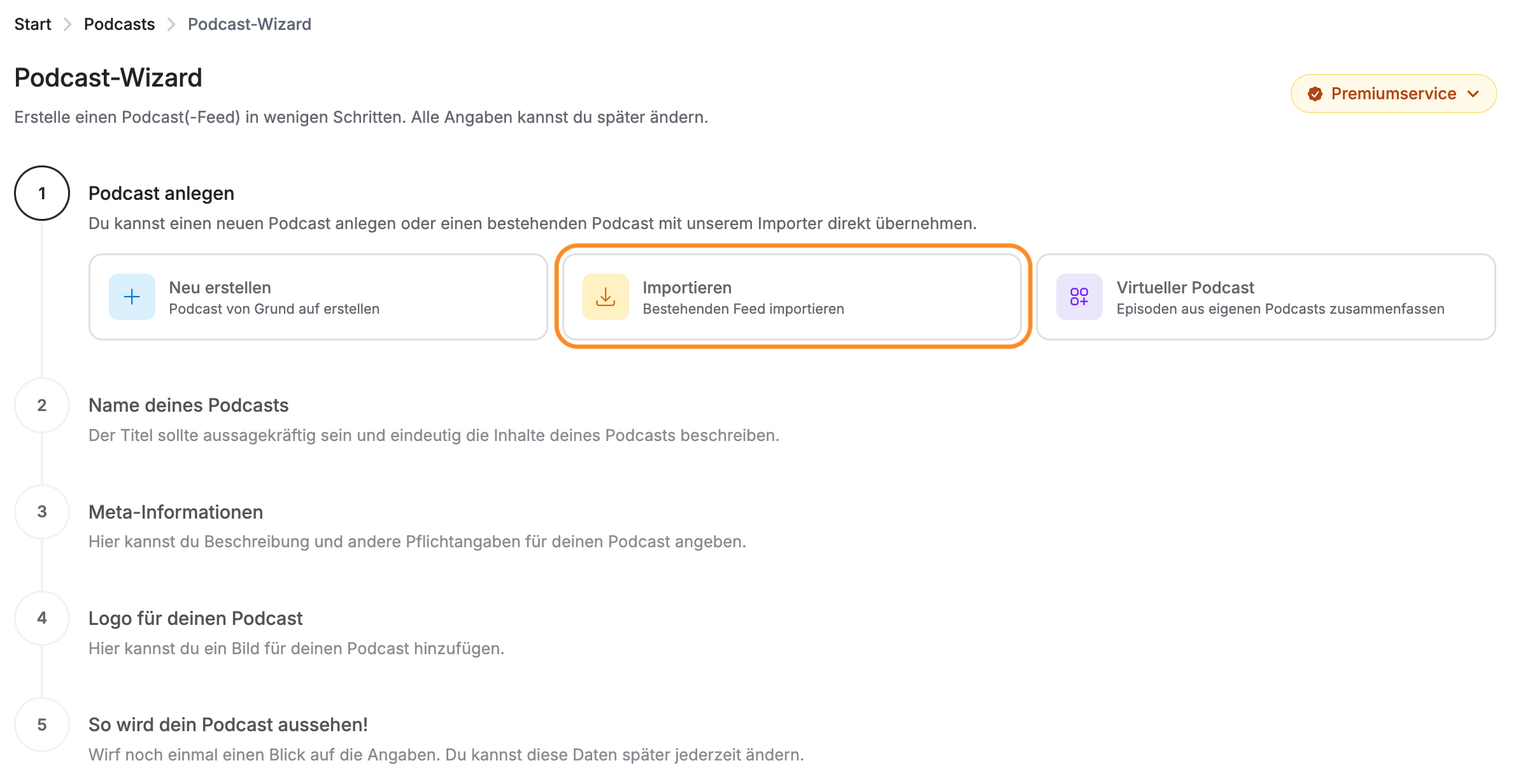
Das bedeuten die Felder beim Podcast-Import
Podcast-Feed
Im Schritt Podcast-Feed musst Du den RSS-Feed Deines zu importierenden Podcasts angeben. Kopiere diesen in das vorgesehene Feld und klicke auf weiter. Du findest den Podcast-Feed in den Einstellungen Deines vorigen Hosters. Alternativ kannst Du über Nach Titel suchen Deinen bestehenden Podcast suchen.
Meta-Informationen
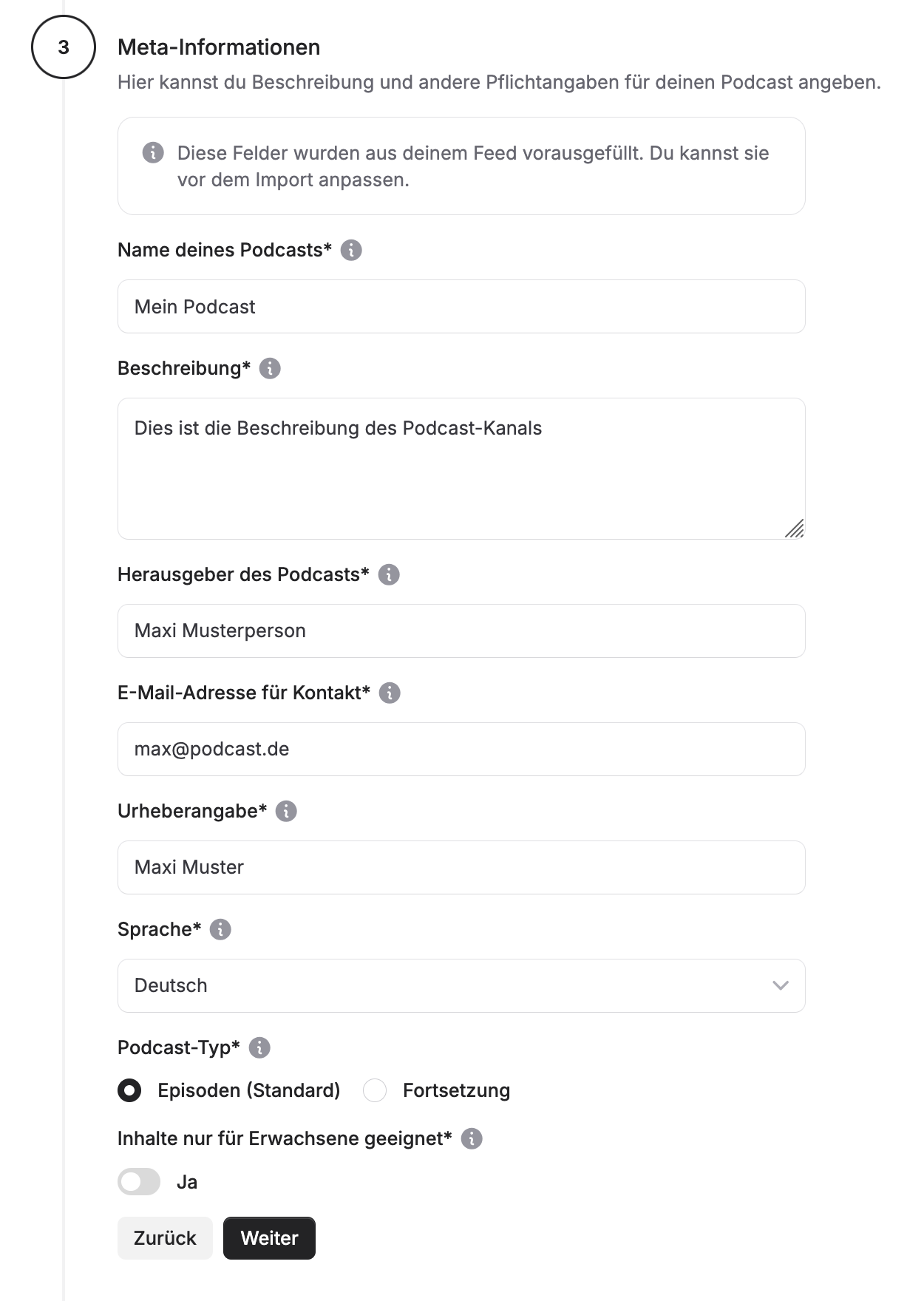
Die Metadaten Deines Podcasts werden anhand des RSS-Feeds importiert. Dazu gehören Angaben wie Titel, Beschreibung, Kategorien, Sprache, Autor*in und E-Mail-Adresse des Podcasts. Es erscheint eine Meldung über die Anzahl der Episoden, die im RSS-Feed eingebettet sind und somit importiert werden.
Du hast hier die Gelegenheit, die Metadaten noch einmal zu überprüfen und gegebenenfalls zu ändern.
Der graue Info-Punkt zeigt Dir Hinweise zum jeweiligen Feld an. Die Eingaben lassen sich auch nachträglich jederzeit ändern.
Wenn alles stimmt, klicke auf weiter.
Logo für deinen Podcast
Im nächsten Schritt erscheint Dein Podcast-Logo, das im RSS-Feed als Podcast-Cover hinterlegt ist. Du kannst es an dieser Stelle ändern (dies ist auch nachträglich möglich). Du kannst hier außerdem überprüfen, ob das Cover dem erforderlichen Format entspricht.
So wird dein Podcast aussehen!
Zum Abschluss siehst Du nochmal Titel, Cover, Beschreibung und die weiteren Metadaten zusammengefasst, sowie die neue RSS-Feed-URL des zu importierenden Podcasts.
Live Vorschau
So in etwa wird dein Podcast in Apple Podcasts, Spotify und podcast.de dargestellt werden.
Schritt 3: Weiterleitung vom vorigen RSS-Feed einrichten
Da Du mit dem Import zu podcaster auch eine neue RSS-Feed-URL erhalten hast, brauchst Du als nächstes eine permanente Weiterleitung der vorigen URL zur neuen URL. Diese wird auch 301 redirect genannt. Dadurch können Leute, die Deinen Feed abonniert haben, weiterhin Deinen Podcast hören.
Die Weiterleitung kannst Du in der Benutzeroberfläche Deines vorigen Hostingdienstes einrichten oder Du kontaktierst den Support Deines vorigen Hosters mit diesem Anliegen. Wir empfehlen, diese Weiterleitung für einige Wochen nach Deinem Umzug zu podcaster bestehen zu lassen. So kann sichergestellt werden, dass alle Podcast-Verzeichnisse die neue URL aktualisiert haben.
In dieser Liste findest Du Hilfe zum Einrichten einer Weiterleitung bei einigen Hostern:
Podcast-Hosting-Dienst | RSS-Feed-URL ändern | Link |
|---|---|---|
Acast | via Support-Team (Kontakt in Spalte Link) | |
Spotify for Creators (ehem. Anchor) | siehe Anleitung in Spalte Link | https://help.anchor.fm/hc/en-us/articles/360045927851-Switching-away-from-Anchor-with-a-301-redirect |
Audioboom | via Support-Team (Kontakt in Spalte Link) | |
Blubrry | siehe Anleitung in Spalte Link | |
Buzzsprout | siehe Anleitung in Spalte Link | https://www.buzzsprout.com/help/9-transfer-away-from-buzzsprout |
Megaphone | via Support-Team (Kontakt in Spalte Link) | |
Omny Studio | siehe Anleitung in Spalte Link | https://help.omnystudio.com/en/articles/8487-moving-away-from-omny-studio |
Podbean | siehe Anleitung in Spalte Link | https://help.podbean.com/support/solutions/articles/25000013419-setting-a-301-feed-redirect |
Podigee | siehe Anleitung in Spalte Link | https://podcaster.help/faq/antwort-223-wie-ziehe-ich-von-podigee-zu-podcaster-um |
Podlove Publisher | siehe Anleitung in Spalte Link | |
Podmatic | via Support-Team (Kontakt in Spalte Link) | |
Simplecast | siehe Anleitung in Spalte Link | https://help.simplecast.com/en/articles/786015-can-i-move-my-rss-feed-away-from-simplecast |
SoundCloud | siehe Anleitung in Spalte Link | |
Spreaker | via Support-Team (Kontakt in Spalte Link) | https://help.spreaker.com/en/articles/3803834-how-to-get-in-contact-with-spreaker-s-support-team |
Squarespace | siehe Anleitung in Spalte Link | https://support.squarespace.com/hc/en-us/articles/205815308-URL-redirects |
Transistor | siehe Anleitung in Spalte Link | https://support.transistor.fm/en/article/how-do-i-create-a-301-redirect-1r1j8lj/ |
Schritt 4: Neue URL bei Podcast-Diensten eintragen
Nicht alle Dienste aktualisieren die neue RSS-URL automatisch. Bei folgenden Diensten solltest Du die neue Feed-URL manuell ändern:
Pandora
TuneIn
Stitcher
Nimm Kontakt auf oder melde Dich ggfs. mit Deinem Zugang zur Verwaltungsebene dieser Plattformen an, um dort Deinen neuen Feed zu hinterlegen.
Dienste, welche die URL nach einiger Zeit automatisch aktualisieren, sind:
Apple Podcasts
BeyondPod
Google Podcasts
iHeartRadio
Overcast
PocketCasts
Spotify