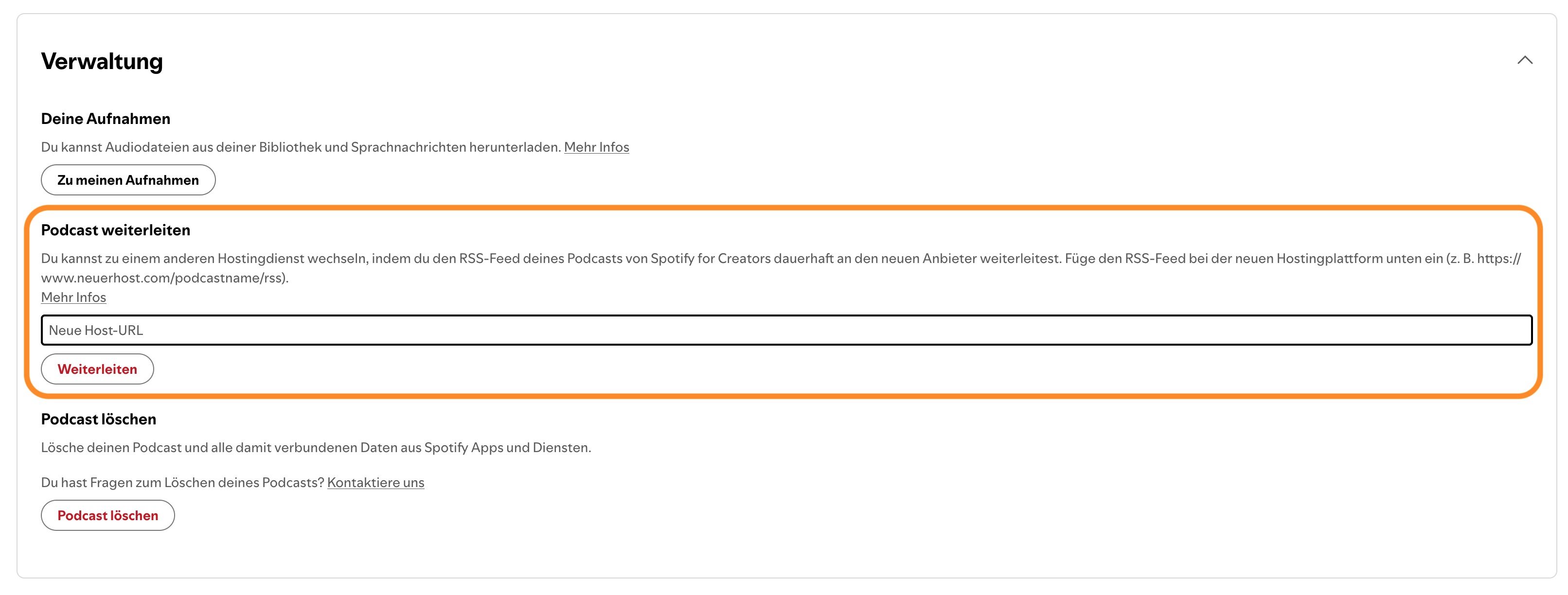

Um die Vorteile von podcaster zu nutzen, kannst du das Hosting deines Podcast-Kanals (oder deiner Podcast-Kanäle) von Spotify for Creators zu podcaster wechseln. Gehe dabei wie folgt vor:
1. podcaster-Konto registrieren
Zuerst brauchst du ein Nutzer*innenkonto bei podcaster. Wähle also ein Nutzerpaket und lege ein Konto an. Du kannst es 30 Tage lang kostenlos testen, bevor das erste Mal Guthaben abgebucht wird.
2. RSS-Feed kopieren
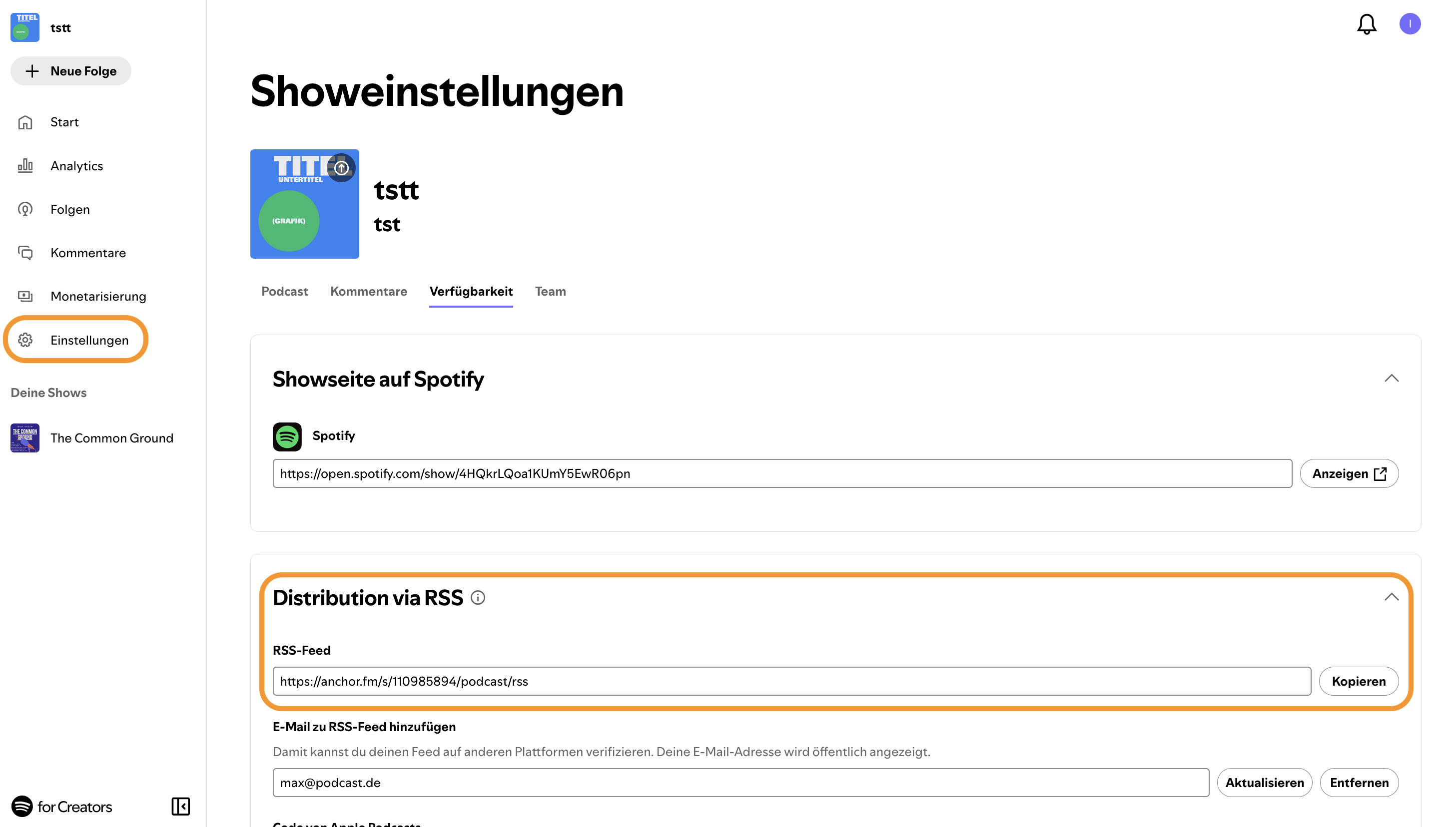
Kopiere die Adresse deines RSS-Feeds, den dir Spotify zur Verfügung stellt. Du findest ihn in deinem Spotify-Konto unter Einstellungen > Verfügbarkeit > Distribution via RSS (siehe Screenshot).
3. RSS-Feed bei podcaster einfügen
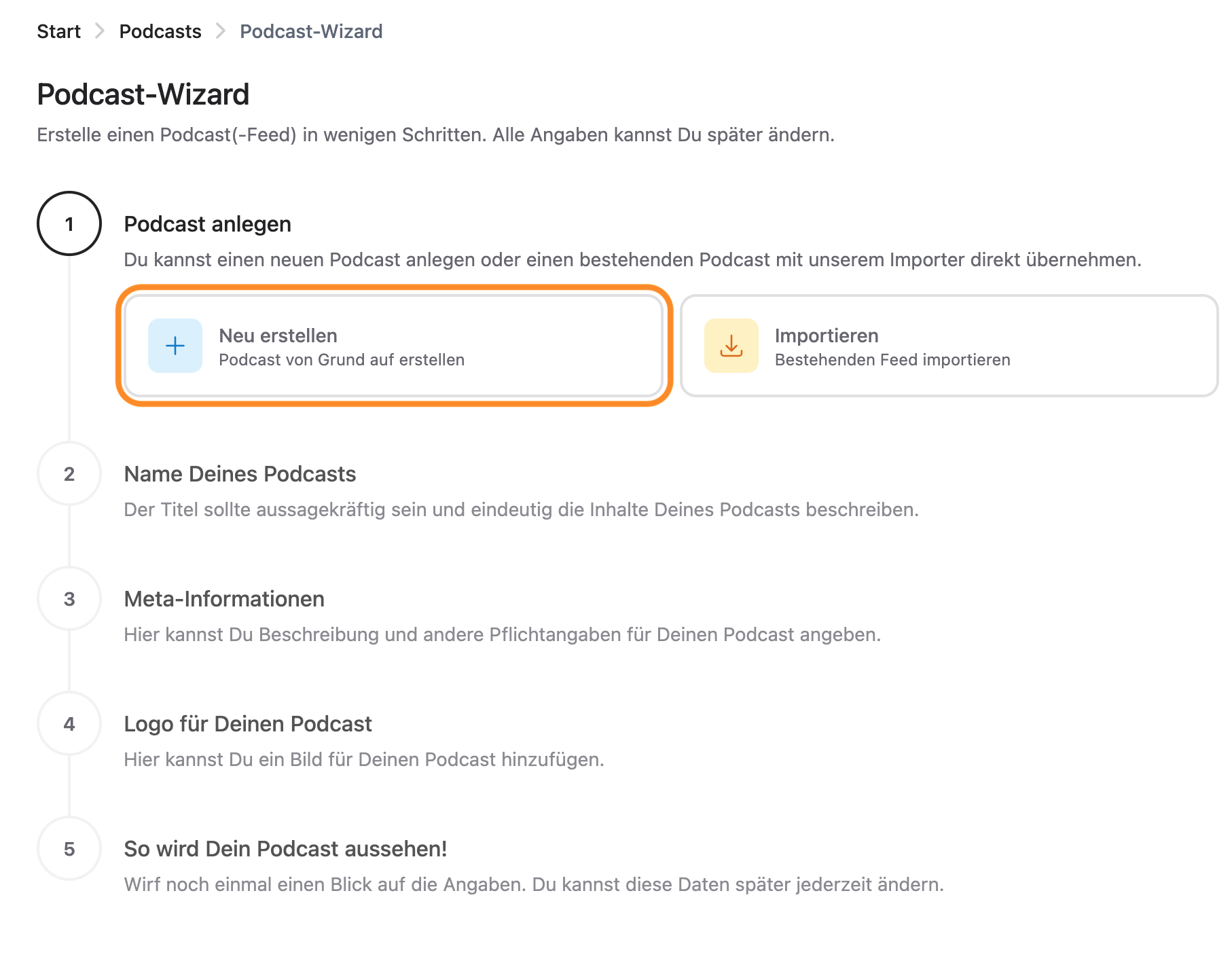
Gehe zurück in dein neu registriertes Konto bei podcaster und wähle +Erstellen > neuer Podcast. Gehe daraufhin auf Podcast importieren und füge die RSS-Feed-URL (aus Schritt 2) deines Podcasts dort ein. Der Podcast-Wizard übernimmt die Angaben deines Kanals und kopiert die Dateien der Episoden in dein neues podcaster-Konto.
4. Weiterleitung von Spotify zu podcaster einrichten
Nachdem dein Podcast importiert worden ist, wechsele wieder zu deinem Zugang zu Spotify for Creators, um dort eine Weiterleitung einzurichten. Denn dein Podcast hat eine neue Podcast-Feed-URL (RSS-Feed-URL) von podcaster erhalten. Die vorige Feed-URL von Spotify soll auf die neue Feed-URL von podcaster verweisen. Um das zu tun, gehe im Menü von Spotify wieder auf Einstellungen und scrolle dann nach unten zu Verwaltung. Dort siehst du die Überschrift Podcast weiterleiten. Füge deine neue Feed-URL in das Feld "Neue Host URL" ein und klicke auf weiterleiten.